比較スロット(A〜T・20スロット)
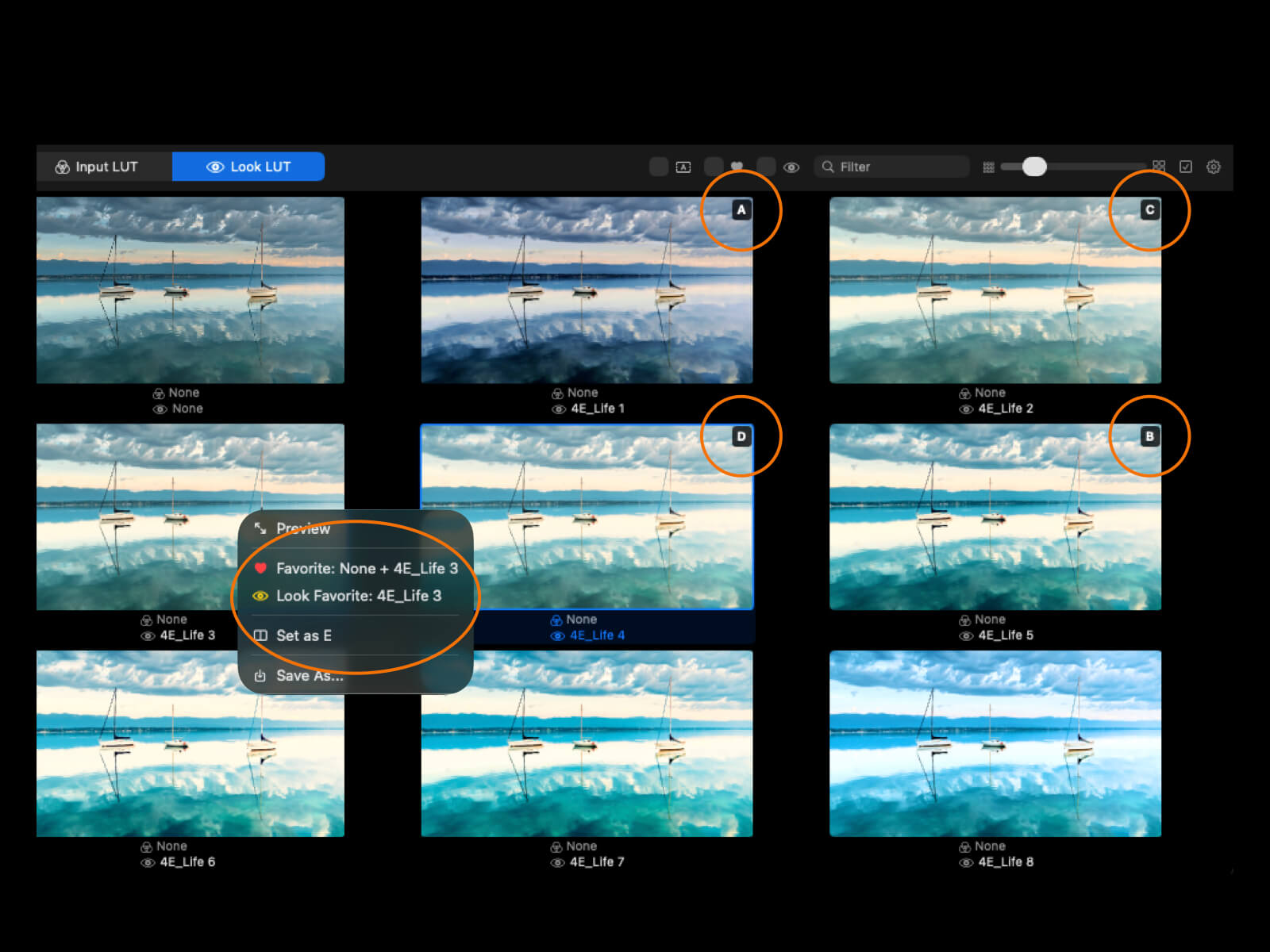
LUTScopeには A〜T の20個の比較スロットがあり、Input LUT + Look LUT の組み合わせを各スロットに割り当てて比較できます。
スロットへの割り当て方法
方法1: コンテキストメニュー
- LUTグリッドで任意のセルを右クリック
- Set as A / B / C... から割り当てたいスロットを選択
- 現在のInput LUT + そのセルのLUTがスロットに登録
方法2: ダブルクリック
- グリッドのセルをダブルクリック
- 自動的にスロットA(またはB)に割り当てられ、Compareウィンドウが開く
スロットの管理
- スロットバッジ: 割り当て済みのセルにはグリッド右上にスロットラベル(A, B, C...)が表示
- 上書き: 既に割り当て済みのスロットに新しいLUTを割り当てると上書き
- 削除: コンテキストメニュー > Remove from X でスロットをクリア
- Noneに設定: コンテキストメニュー > Set X to Base でLook LUTのみクリア
スロットラベル
A, B, C, D, E, F, G, H, I, J, K, L, M, N, O, P, Q, R, S, T
トースト通知
- 「Set as A」: 割り当て成功
- 「Already set as A」: 既に同じLUT
- 「A is already set」: スロットが埋まっている
Compare ウィンドウ(Grid / Side by Side / Slider)
スロットに割り当てたLUTの組み合わせを、3つの比較モードで並べて表示するウィンドウです。
ウィンドウの開き方
グリッドのセルをダブルクリック
ツールバーの操作
| 要素 |
説明 |
| ピンアイコン |
常に最前面に表示 |
| スロットピッカー |
Left / Right スロットの選択ドロップダウン |
| Show Current |
オレンジ色チェックボックス、現在のグリッド選択を表示 |
| モードピッカー |
Grid / Side by Side / Slider |
| レイアウトトグル |
横並び/縦並び切り替え |
Gridモード — 最大20スロット
- Grid を選択
- 割り当て済みスロットがグリッドで一覧表示(最大20スロット、A〜T)
- Base セル(常に最初): LUT未適用の元画像(グレーバッジ)
- Current セル(Show Current有効時): グリッドで選択中のLUT(オレンジバッジ)
- スロットセル(A〜T): 各スロットのLUT適用結果(青バッジ)
- 各セルの下にInput LUT名 / Look LUT名が表示
- 下部のスケールスライダーで100〜600pxの範囲でセルサイズ調整
Side by Sideモード
- Side by Side を選択
- 2〜3枚の画像が並んで表示(Left + Right + 任意でCurrent)
- レイアウトトグルで横並び / 縦並びを切り替え
- 各画像の左下にスロットラベルとLUT名が半透明バッジで表示
Sliderモード — 最大9スロット
- Slider を選択
- Base(左/上)とスロット(右/下)がスライダーで分割表示
- スライダーノブをドラッグして分割位置を調整
- 水平/垂直のスライダー方向を切り替え
- 「Apply Input to Base side」チェックボックス: BaseにもInput LUTを適用
- Sliderモードで表示できるのは最大9スロットまでです。Gridモードの20スロット(A〜T)とは別の制限です。Sliderモードで比較したいLUTはスロットA〜Iに割り当ててください。
コンテキストメニュー
| メニュー項目 |
説明 |
| Preview |
Previewウィンドウで大画面表示 |
| Save as... |
JPEG/PNGで画像保存 |
| Set as X |
スロットに割り当て |
| Remove from X |
スロットをクリア |
| Set X to Base |
Look LUTのみクリア |
動画再生
動画を読み込んでいる場合、すべての比較セルがLUTをリアルタイムに適用しながら、全スロット同期で再生されます。
再生範囲
- 選択中のサムネイルのタイムコードを中心に前後±15秒(固定・変更不可)
- 動画の先頭・末尾に自動クランプ — 範囲外にシークしない
- 再生ボタン押下時は範囲の先頭(中心 − 15秒)から開始
- 再生中にサムネイルを切り替えると再生範囲の中心が移動 — 再生は停止しない
コントロール(ツールバー)
| 操作 |
説明 |
| 再生 / 一時停止 |
ツールバーのボタンで再生を切り替え |
| シークバー |
±15秒の再生範囲内をスクラブ操作 |
| タイムコード |
MM:SS形式でリアルタイム更新 |
| FPS表示 |
再生中のみ表示 — ≥20fps: 緑 / <20fps: オレンジ |
| ループ |
再生終端に達すると自動的に先頭に戻る |
同期再生
- すべての比較セル(スロット)が30Hzで同期 — 全スロットが同じ瞬間を表示
- 同一のLUT設定を持つスロットはプレーヤーを共有(メモリ最適化)
- Sliderモードでは Before側(Input LUTのみ)と After側(Look LUT適用済み)に別プレーヤーを使用
- 音声は常時ミュート
- 元の動画ファイルから直接再生(パラパラ再生ではない)
- 再生中もLUTをGPU/CPUでリアルタイム適用
- 再生速度は1.0×固定 — 速度変更およびキーボードショートカットはなし
- Macのスペックによっては、多数のスロットを同時再生すると遅延が発生する場合があります。お使いのスペックに合わせたスロット数でのご利用をおすすめします。
Preview ウィンドウ(強度調整付きプレビュー)
単一のLUT適用結果を大画面でプレビューし、Look LUTの適用強度を0〜200%で調整できるウィンドウです。
開き方
- LUTグリッドで右クリック > Preview
- Compareウィンドウで右クリック > Preview
操作
- Look強度スライダー: 0〜200%の範囲で調整(デフォルト100%)
- 0%: Look LUT完全無効
- 100%: 通常適用
- 200%: 2倍強度
- タイトルバー:
{ソース名} ({タイムコード}) - {Input LUT} - {Look LUT} 形式
- アナモルフィック・デスクイーズ: 適用される
注意 — Look IntensityはPremiere Pro / DaVinci Resolveのブレンド値とは異なります
Look Intensity(0〜200%)はLUTScope独自のブレンド調整機能です。Premiere ProやDaVinci ResolveなどのNLE(ノンリニア編集ソフト)のLUT不透明度・ブレンドスライダーとは仕組みが異なります。たとえばLUTScopeでIntensity 50%に設定しても、NLEでLUTの不透明度を50%にした場合と同じ見た目にはなりません(レンダリングのパイプラインが違うためです)。このスライダーは「他の候補と比べてこのLUTがどのくらい映像に効いているか」を確認するための相対的な目安としてお使いください。編集ソフトにそのまま同じ数値を持ち込むことはできません。
書き出し
- 右クリック > Save As...
- JPEG / PNG形式
- 構造化ファイル名:
{source}__{timecode}__{slot}__{input}__{look}__Preview.{ext}
動画再生
PreviewウィンドウはCompare Windowと同じ再生エンジンを使用します。
- コントロールは同一: 再生/一時停止、シークバー、MM:SSタイムコード、FPS表示、ループ
- 再生範囲も同じ: 選択サムネイルを中心とした前後±15秒
- 再生中もLook Intensityスライダーを自由に操作可能