LUTフォルダの登録

LUTScopeでは「Input LUT」と「Look LUT」の2種類のフォルダを別々に登録します。フォルダ内の.cubeファイルを再帰的にスキャンし、サブフォルダ構造を保持したツリー表示で管理します。

方法1: サイドバーからドラッグ&ドロップ

  1. サイドバーの「Input LUT」セクションまたは「Look LUT」セクションを確認
  2. Finderからフォルダをドラッグし、該当セクションのドロップエリアにドロップ
  3. フォルダが登録され、.cubeファイルが自動的にスキャン

方法2: サイドバーの追加ボタン

  1. サイドバーの「Input LUT」または「Look LUT」セクション横のフォルダ追加ボタン(folder.badge.plus アイコン)をクリック
  2. フォルダ選択ダイアログからLUTフォルダを選択
  3. 「開く」をクリックして登録完了

方法3: メニューから

  1. メニューバー > LUT > Select LUT FolderO

フォルダ管理

  • 有効/無効の切り替え: 各フォルダ名の左にあるチェックマーク(緑の丸)をクリック
  • フォルダの削除: 各フォルダの右端の×ボタンをクリックで登録解除
  • 再スキャン: セクション横の再スキャンボタン、またはメニュー > LUT > Rescan LUT FolderR
  • Finderで開く: フォルダ名をクリックするとFinderでフォルダが開く
  • 複数フォルダ登録: Input / Look それぞれ複数フォルダ登録可能
  • 初回登録時にmacOSのフォルダアクセス権限が必要です。
  • LUTファイルはスキャン時には読み込まれず、クリック時に初めてパースされます(遅延読み込み)。
  • フォルダのアクセス権限が失われた場合、アプリ起動時にアラートが表示されます。
動画・静止画の読み込み

サムネイルストリップエリアに動画または静止画をドラッグ&ドロップ、もしくはボタンから選択して読み込みます。

対応フォーマット

種別 対応形式
動画 MOV, MP4(SDR Rec.709のみ)
静止画 PNG, JPG/JPEG, TIFF, BMP, HEIC, HEIF, WEBP, GIF

方法1: ドラッグ&ドロップ

  1. サムネイルストリップのドロップゾーン(点線ボーダーのエリア)を確認
  2. Finderから動画または静止画ファイルをドラッグ&ドロップ
  3. ファイルが読み込まれ、サムネイルが表示

方法2: ボタンから選択

  1. ドロップゾーン内のVideoボタンまたはImageボタンをクリック
  2. ファイル選択ダイアログから対象ファイルを選択

方法3: メニューから

  1. メニュー > Video > Select VideoO

読み込み後の表示

  • 静止画モード: 横並びで「Original」と「LUT Applied」の2枚が表示
  • 動画モード: フレーム抽出が行われ、各フレームの「Raw」(上段)と「LUT適用済み」(下段)が縦に並んで表示

ヘッダーバーの操作

  • ファイル名表示
  • クリアボタン(×)
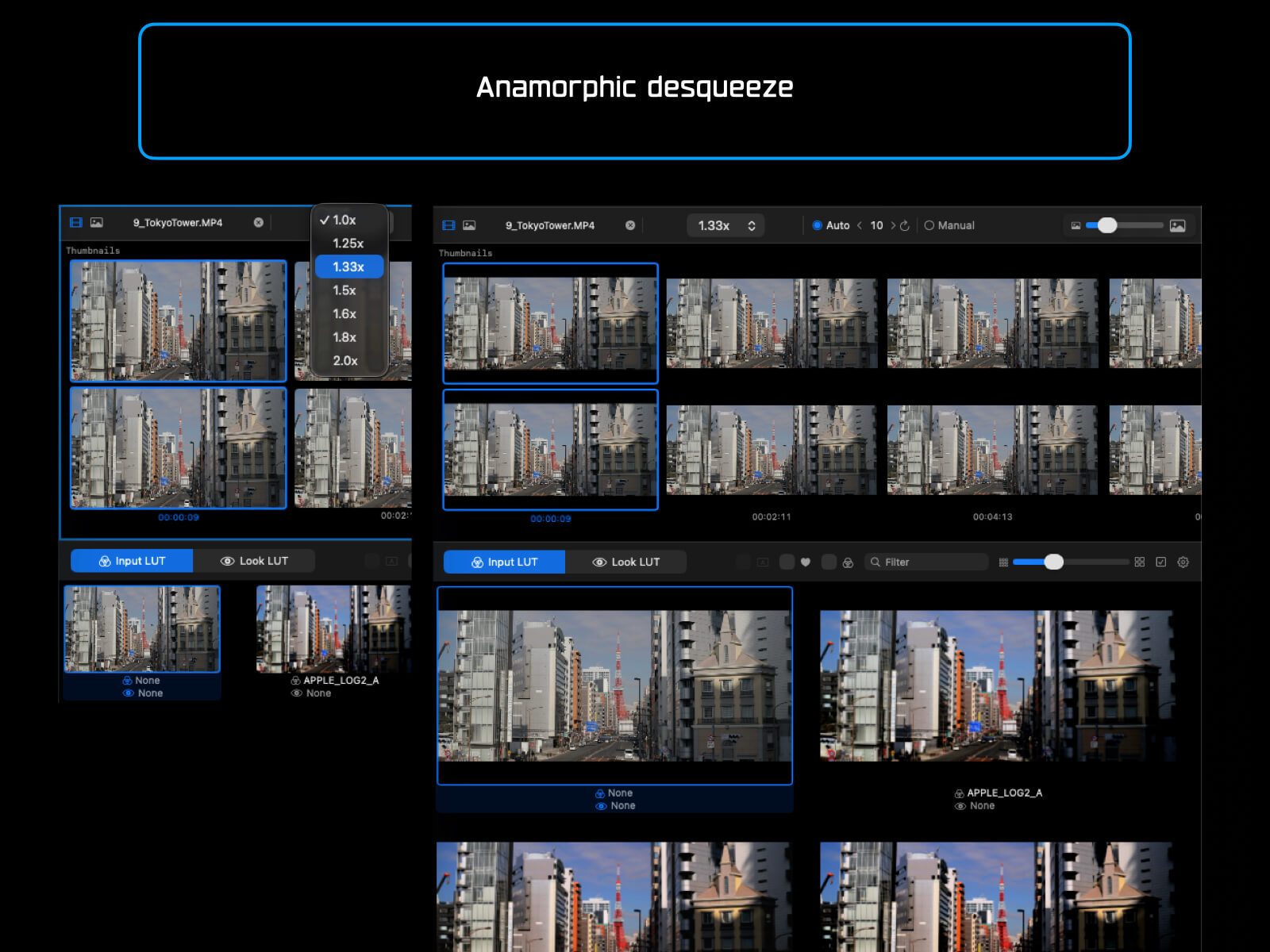
  • アナモルフィック・デスクイーズ(1.0x〜2.0x)
  • SDR Rec.709のみ: HDR動画は非対応です。
  • HEIC HDR Gain Map: 自動的にSDR sRGBに変換されます。
アナモルフィック・デスクイーズ — 1.0x〜2.0xのプルダウンと前後比較

フレーム抽出(動画モード)

動画を読み込むと、フレーム抽出モードで指定したフレームが自動的に抽出されます。

Autoモード

  1. ヘッダーバーのAutoラジオボタンを選択
  2. フレーム数を設定(デフォルト10、3〜50の範囲)
  3. 更新ボタンをクリックしてフレームを再抽出
  4. フレームが動画全体から均等間隔で抽出

Manualモード

  1. ヘッダーバーのManualラジオボタンを選択
  2. シークスライダーを左右にドラッグして位置を選択
  3. スライダー上にホバーするとフローティングプレビューカードが表示(プレビュー画像、タイムコード、「Add Frame」ボタン)
  4. 「Add Frame」をクリックしてフレームを追加
  5. 追加されたフレームは時間順にソート
  6. 同一フレームの重複追加は自動的に無視

フレーム管理

  • フレーム削除: 右クリック > フレームを削除
  • 全フレーム削除: 右クリック > 全フレームを削除
  • フレーム数表示: ヘッダー右端に「X frames」
  • サムネイルサイズ調整: 右上のスライダーで120〜600px

さっそく始めましょう

LUTScopeをダウンロードして、数秒でLUT比較を開始。