LUTとは
LUT(Look Up Table/ルックアップテーブル)とは、入力の色を別の色に変換するための対応表です。映像編集では.cube形式のファイルがよく使われ、Log素材をRec.709へ変換する変換LUT(テクニカルLUT)と、色の雰囲気を作るルックLUT(クリエイティブLUT)に分けて使います。複数形で「LUTs」とも書きます。
変換LUT(Input LUT)とルックLUT(Look LUT)の違い
.cubeという拡張子だけでは、そのLUTが技術的な変換用なのか、色の雰囲気を作るものなのかは分かりません。配布元の説明で、想定する入力・出力の色空間を確認します。
- Input LUT(変換LUT・テクニカルLUT):特定のカメラのLog・色域からRec.709へ変換するなど、技術的な変換を担います。
- Look LUT(ルックLUT・クリエイティブLUT):コントラストや色の雰囲気を作ります。Rec.709を想定するものも、特定のLogを想定するものもあります。
Rec.709用のLook LUTなら、基本の流れは素材 → 必要に応じてRec.709へ変換 → Look LUTです。編集ソフトのカラーマネジメントですでに変換している場合、変換用LUTを重ねません。変換とルックを一つにまとめたLUTは、配布元が指定する使い方に従います。
LUTを適用する5つの手順
- 素材を確認する。撮影時のプロファイル・色域と、編集ソフトが素材をどう解釈しているかを確認します。見た目が薄いという理由だけでLogと判断しないでください。
- LUTの条件を読む。入力の色域とガンマを合わせます。あるカメラのLog用LUTを、すべてのLog素材に使うことはできません。
- 変換方法を一つに決める。編集ソフトのカラーマネジメント、または適切な変換用LUTを使います。Look LUTが想定する色空間に変換済みなら、追加のInput LUTは不要です。
- ルックを適用して比較する。露出・ホワイトバランスは編集ソフトの処理順序に合った段階で補正します。Look LUTの効果が強ければクリエイティブな強度を下げます。技術的な変換用LUTは、指定された強度を維持します。
- 複数のフレームで確認する。肌・空・ハイライト・暗部を見比べます。書き出した画像だけで判断せず、最終的には編集ソフトの出力設定で確認します。
Premiereで使う場合の入口
PremiereのLumetriカラーでは、技術的なInput LUTとクリエイティブなLookを区別します。変換用LUTを追加する前に、クリップとシーケンスのカラーマネジメントを確認してください。素材が自動変換されている場合があります。現在の操作はAdobe公式のカスタムLUTガイド(英語)とカラーマネジメントの説明(英語)を参照してください。メニューの位置はバージョンによって異なります。
実例:元画像・Inputのみ・Input+Lookを見比べる
クリエイティブなLUTを比較するときは、フレームと技術的な変換を固定します。そうしないと、ルックの違いではなく、素材の明るさや変換方法の違いで選んでしまいます。
| 段階 | 確認すること |
|---|---|
| 元画像 | 露出、ホワイトバランス、素材の解釈を確認。Logの元画像を、そのまま最終表示の基準にはしません。 |
| Inputのみ | ルックを付ける前の技術的な基準を確認。予期しない白飛びや色の偏りがあれば、素材とLUTの組み合わせを見直します。 |
| Input+Look | Inputのみを基準に、色の雰囲気を比較。細部が失われていないか、肌が不自然でないか、別のショットでも使えるかを確認します。 |
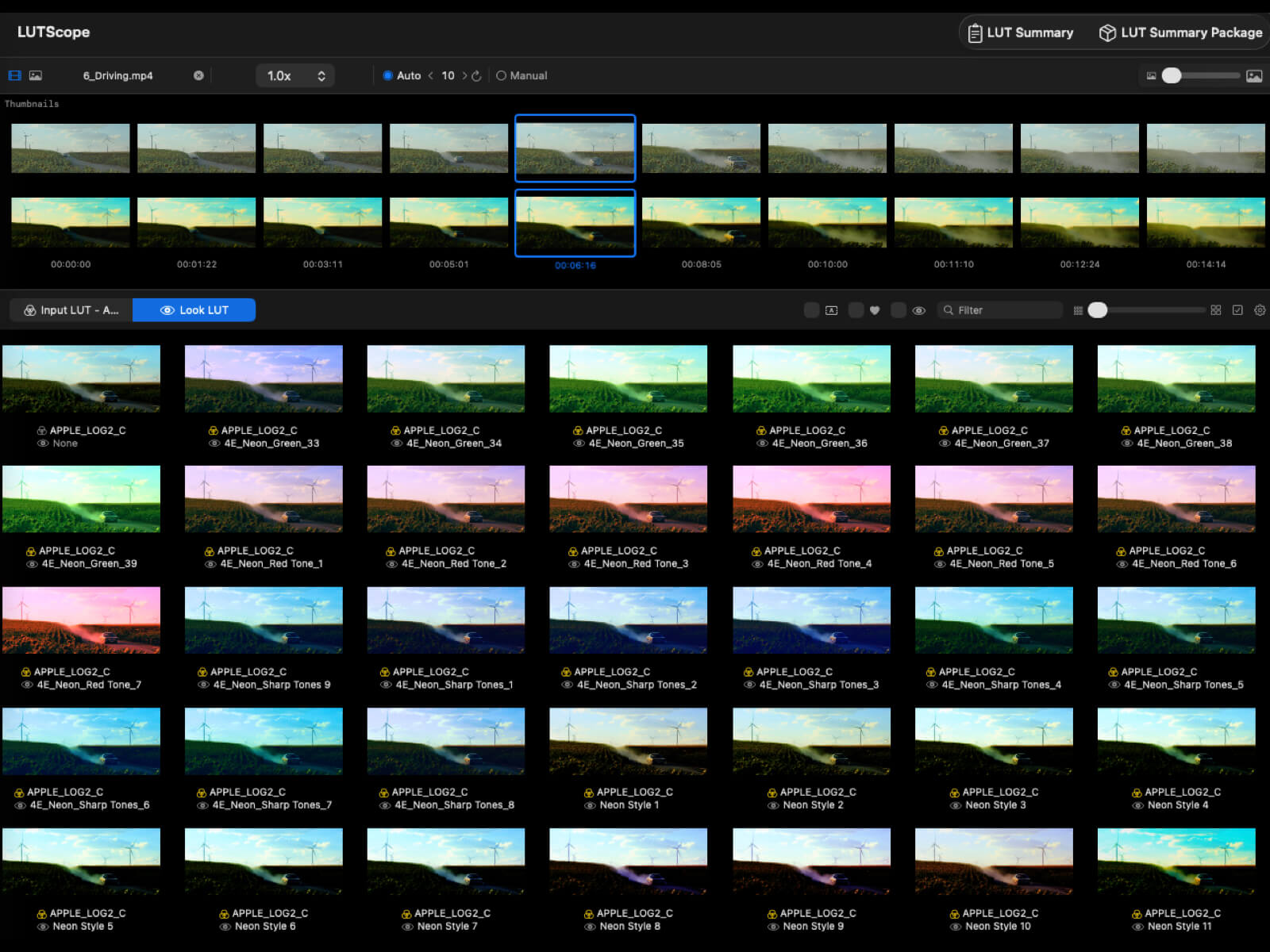
MacでLUTScopeを使い、LUTを一括プレビュー・比較する
LUTScopeは、編集ソフトで仕上げる前に、手持ちのLUTから候補を絞るためのアプリです。.cube形式、グリッドプレビュー、最大20スロットの比較に対応しています。
- Input・Lookのフォルダを登録します。LUTは自分で用意します。アプリにLUTライブラリは付属しません。
- 対応する動画・静止画を読み込み、代表的なフレームを選びます。先に下記の読み込み制限を確認してください。
- Input / Lookパイプラインで、読み込んだ値に変換が必要な場合だけInputを選びます。Rec.709へ変換済みの素材にRec.709用Lookを使うなら、InputはNoneです。
- LUTグリッドで候補を絞ります。LookタブのNoneセルが、Inputのみの基準になります。
- 候補をCompareウィンドウへ割り当て、Grid・Side by Side・Sliderで比較します。クリエイティブな強度はPreviewで調整します。
- 選定結果を保存し、LUT Summaryを書き出します。選んだLUTを編集ソフトで適用し、最終出力をそこで検証します。
読み込みと出力の制限:LUTScopeの動画入力はSDR Rec.709(bt709)、静止画はsRGBが基準です。HDR、BT.2020、色空間不明の動画は読み込めません。Input LUTを指定しても、この制限は変わりません。非対応の素材は編集ソフトで適切に色変換してから用意し、変換済みの素材には二重に変換をかけないでください。LUTScopeは相対比較用で、最終的な色の正確性やマスター品質を検証するツールではありません。対応フォーマットの詳細をご確認ください。
LUTを適用すると色がおかしいときは
| 症状 | 最初に確認すること |
|---|---|
| コントラストや彩度が強すぎる | 二重変換、入力の色空間の不一致、Lookの強度を確認します。 |
| 薄い見た目のまま | 必要なLog変換が抜けていないか確認します。すべてのLook LUTに変換が含まれるわけではありません。 |
| 肌や無彩色の物が偏った色になる | 強度調整だけで直そうとせず、ホワイトバランスと素材・LUTの適合性を確認します。 |
| 編集ソフトとプレビューが違う | 素材の解釈、変換順序、出力色空間、表示設定を比較します。異なる処理系でピクセル単位の一致は保証されません。 |
| ファイルを読み込めない | 素材の色空間とLUT形式を確認します。HDRファイルの名前やメタデータを変えるだけでは色変換になりません。 |
InputとLookは必ず両方必要ですか?
いいえ。変換済みの素材には、適合するLookだけを使えます。技術的な変換だけを行い、クリエイティブなLUTを追加しない使い方もあります。
LUTで露出不足を直せますか?
撮影時に記録されなかった細部は復元できません。可能な範囲で素材を補正し、複数のショットでルックを判断してください。
アプリの詳しい操作はLUTScopeのマニュアルへ。入手する場合は、App Storeのサブスクリプションと直販の買い切りを比較できます。